Showing posts with label Tutorial. Show all posts

Wednesday, July 24, 2013

Install New Utility Wallpaper Manager Untuk Ubuntu/Linux Mint

Wallpaper Manager adalah utilitas besar cahaya yang dikembangkan oleh baitsart. Ini adalah changer wallpaper untuk Ubuntu yang memiliki banyak fitur, cukup cepat, sederhana dan sangat mudah digunakan. Hal ini ditulis dalam bash dan python. Ini adalah wallpaper minimal berubah daemon dan mengembalikan file xml Ubuntu yang kompatibel. Ia bekerja sempurna di Gnome Shell, Gnome Classic, Unity, dan Cinnamon. Untuk menggunakan utilitas ini, Anda perlu menempatkan gambar di rumah home/user/Pictures.
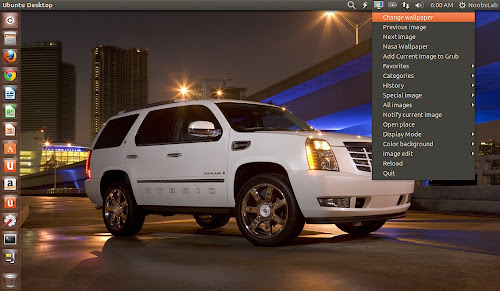
Mengubah Wallpaper dengan hanya satu klik.

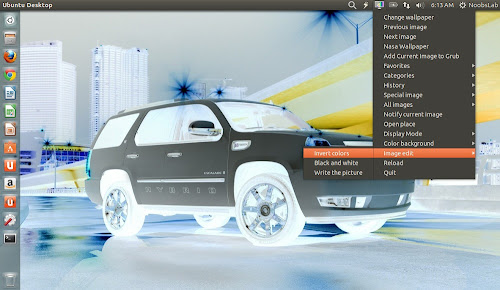
 Invert Image Effect
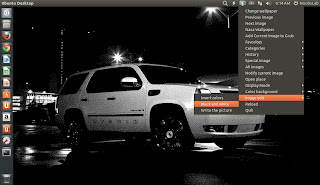
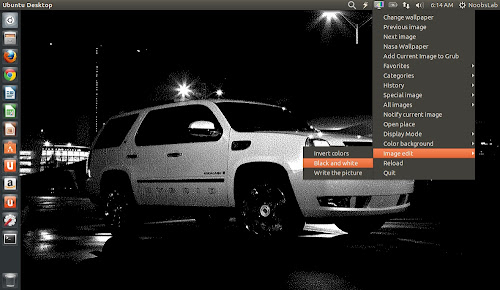
 Black and White Effect
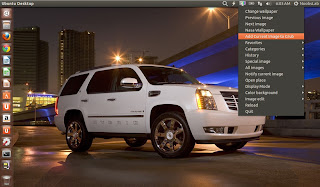
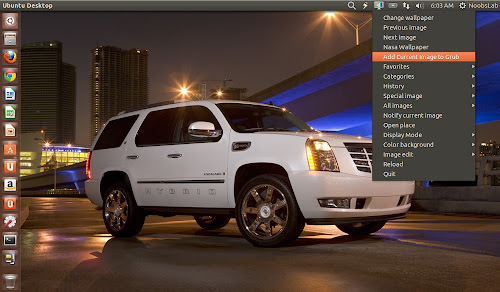
Add current wallpaper to Grub
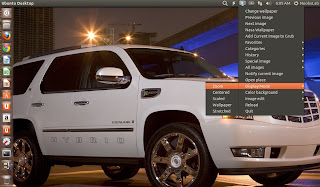
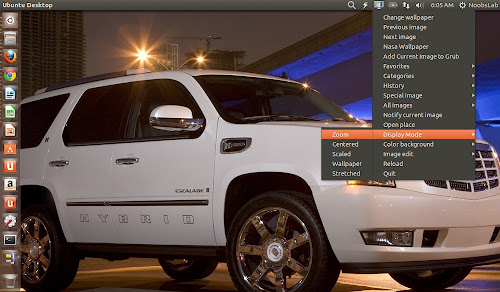
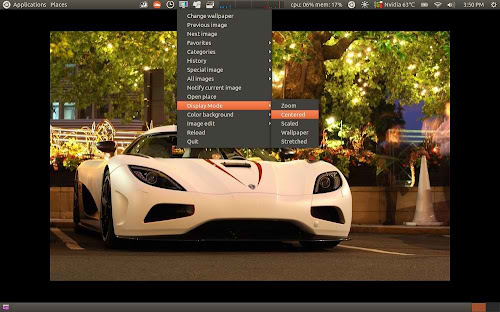
Change display mode easily
 Nasa Wallpapers
fitur:
Menggunakan ImageMagic untuk manipulasi gambar.
Nasa Wallpaper. 
Menyimpan sejarah sebagai daftar (kemampuan untuk melihat dan memodifikasi). 
Favorit dan kategori setup untuk memudahkan akses gambar disematkan (Penawaran banyak pilihan lain). 
Tambahkan wallpaper saat ini ke grub hanya dengan satu kali klik
Menampilkan pemberitahuan untuk semua kegiatan. 
Kemampuan untuk menerapkan warna tunggal ke desktop. 
Penawaran editing gambar: Invert, Hitam dan Putih, dan menulis sesuatu di wallpaper.


Untuk menginstal Wallpaper-Manager di Ubuntu / Linux Mint buka Terminal (Tekan Ctrl + Alt + T) dan salin perintah berikut di Terminal:

sudo add-apt-repository ppa:noobslab/apps
sudo apt-get update
sudo apt-get install wallpaper-manager


That's it


Tuesday, July 23, 2013

Install dan Upgrade Gnome 3.8 Di Ubuntu 13.04/12.10/12.04

sebelum kita mengetahui cara install dan upgradenya
kita ketahui dulu apa itu GNOME 3.8.
GNOME 3.8 sendiri di rancang untuk mendapatkan sesuatu yang ingin kita lakukan serta kemudahan,

kenyamanan, dan kebebasan kontrol bagi semua orang atau para penggunanya. 
dari penjelasan di atas, saya harap teman-teman sudah memahami.
langsung saja kita masuk ke tahap install

Untuk menginstal Gnome 3,8 di Ubuntu / Linux Mint buka Terminal (Tekan Ctrl + Alt + T) dan salin perintah berikut di terminal:

sudo add-apt-repository ppa:gnome3-team/gnom3
sudo apt-get update
sudo apt-get upgrade

selesai itu kita tambahakan REPO ricotz lagi,

sudo add-apt-repository ppa:ricotz/testing
sudo apt-get update
sudo apt-get upgrade
 

Friday, July 19, 2013

Install New Utility Wallpaper Manager for Ubuntu/Linux Mint

Wallpaper Manager is great light utility developed by baitsart. It is a wallpaper changer for Ubuntu which has many features, quite fast, simple and very easy to use. It is written in bash and python. It is minimal wallpaper changing daemon and returns Ubuntu-compatible xml files. It works flawlessly in Gnome Shell, Gnome Classic, Unity, and Cinnamon. To use this utility you need to place images in your home/user/Pictures directory.
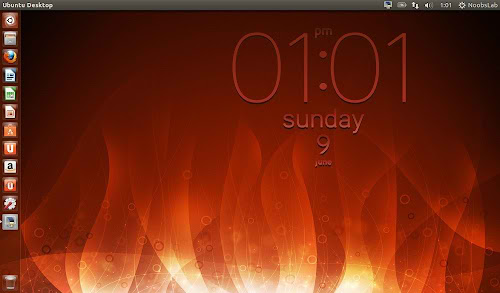
Change Wallpaper with just one click
Invert Image Effect
Black and White Effect
Add current wallpaper to Grub
Change display mode easily
Features:
  • Uses ImageMagic for image manipulation.
  • Saves history as list (ability to view and modify).
  • Favorites and categories setup for easy access of pinned images (Offers many other options).
  • Add current wallpaper to grub with just one click.
  • Display notifications for all activities.
  • Ability to apply single color to desktop.
  • Offers image editing: Invert, Black and White, and write something on wallpaper.

To install Wallpaper-Manager in Ubuntu/Linux Mint open Terminal (Press Ctrl+Alt+T) and copy the following commands in the Terminal: 
  • sudo add-apt-repository ppa:noobslab/apps
  • sudo apt-get update
  • sudo apt-get install wallpaper-manager

That's it

Thursday, June 27, 2013

Cara Upgrade dari Ubuntu 13.04 ke Ubuntu 13.10

Selamat malam pada postingan kli ini ane akan membari tutorial cara upgrade ubuntu 12.04 ke versi 12.10 oke langsung aja kita mulai silahkan simak step demi step ya gan..
Pertama-tama kita harus memiliki internet yang bekerja dengan baik lalu ketikkan ini  di terminal.
  • sudo update-manager -d

Nanti akan muncul software updater dialog

nah sekarang kita pilih upgrade yah :) Setelah itu akan ada Dialog agrrement, klik upgrade saj.

Lalu ada dialog lagi yaitu dilanjutkan dengan mendownload file,tunggu sebentar hingga proses selesai :)

nanti akan ada dialog yang mengatakan aplikasi pihak ketiga akan dibatasi tetap jalan saja, tidak perlu bingung. Selanjutnya akan ada dialog lagi untuk mengingatkan bahwa data bisa hilang, tetapi tenang saja, klik start upgrade. Mungkin ini akan memakan waktu yang lama, saya sarankan gunakan internet yang cepat.

Tetap lakukan upgrade, nanti akan dilakukan downloading file, dan akan memakan waktu yang lumayan, untuk koneksi saya sekitar 1,5 jam saja, untuk mendownload 423 MB.
dan selesai tada the new Linux has arrived :) Ubuntu 13.10 :) 

*Perlu diingat bahwa ubuntu 13.10 adalah ubuntu Alpha, sehingga segala error yang anda terima saya sebagai penulis tidak bertanggung jawab :) take your own risk man :)*

Menambahkan Fitur "Open as Root" pada Nautilus

Nautilus merupakan file manager bawaan Ubuntu 13.04 Raring Ringtail. Sayangnya, Nautilus versi terbaru yang dibawa oleh Ubuntu 13.04 Raring Ringtail tidak mempunyai fitur "Open as Root" atau "Open as Administrator" :CMIIW. Fitur tersebut sangat berguna jika kita sering mengedit file-file konfigurasi sistem seperti sources.list untuk mengedit daftar repository atau semisalnya. Dengan adanya fitur tersebut, kita cukup klik kanan pada file yang akan diedit lalu pilih "Open as Root" sehingga kita dapat mengedit file yang dipilih.
Nah, pada kesempatan kali ini saya ingin memberi sedikit trik untuk menambahkan fitur tersebut di Nautilus. Silakan menyimak! Pastikan kalian sudah menginstal aplikasi "gksudo", jika belum, kalian bisa menginstal aplikasi tersebut dengan menjalankan perintah berikut di Terminal:
  • sudo apt-get install gksu
Setelah terinstal, salin kode di bawah ini menjadi sebuah file baru:
#!/bin/bash 
      
    # First, please make sure gksudo is installed 
    # Run 'sudo apt-get install gksu' to make it sure 
      
    # Get the path 
    if [ -e -n $1 ]; then 
            obj="$NAUTILUS_SCRIPT_SELECTED_FILE_PATHS" 
    else 
            path="`echo $NAUTILUS_SCRIPT_CURRENT_URI | cut -d'/' -f3- | sed 's/%20/ /g'`" 
            selected="$path/${1##*/}" 
    fi 
      
    #Check if selected object file or folder 
    if [ -f "$selected" ]; then 
            gksudo gedit "$selected" 
    elif [ -d "$selected" ]; then 
            gksudo nautilus "$selected" 
    fi 
      
    exit 0  
Simpan file ke dalam folder "/home/username/.local/share/nautilus/scripts" dan beri nama "Open as Root.sh" atau sesuai keinginan kalian. Perhatikan gambar di bawah ini:
Langkah selanjutnya adalah memberi ijin eksekusi kepada file yang barusan dibuat. Caranya adalah klik kanan pada file tersebut, pilih "Properties", buka tab "Permission" lalu beri centang pada pilihan "Allow executing file as a program".
Langkah terakhir adalah me-restart Nautilus agar perubahan dapat dirasakan. Silakan jalankan perintah berikut untuk me-restart Nautilus:
nautilus -q

Synapse Launcher for Ubuntu 13.10/13.04/12.10/12.04/Linux Mint/Ubuntu Derivatives

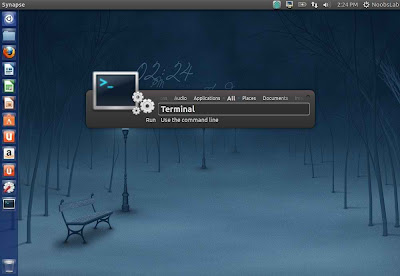
Synapse is a semantic launcher written in Vala that you can use to start applications as well as find and access relevant documents and files by making use of the Zeitgeist engine.
 Features:
  • Applications – searches your desktop files
  • Banshee – allows you to play/enqueue music files in Banshee
  • Commands – runs any command (ie. “sudo apt-get update”)
  • Devhelp – search documentation using Devhelp
  • Dictionary – find definitions of words
  • Directory search – allows opening of commonly used directories
  • Gnome session – log out, shut down, restart
  • Hybrid search – complete Zeitgeist results by searching for similar files
  • Rhytmbox – play/enqueue music files in Rhythmbox
  • UPower – suspend & hibernate your computer
  • Zeitgeist – search anything logged by Zeitgeist
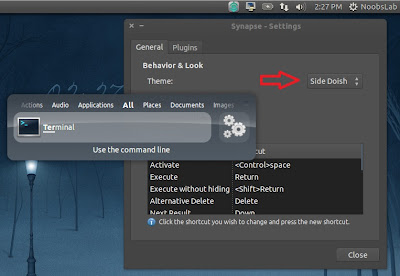
    Different themes
     Preferences - Startup/Other key settings
    To install Synapse in Ubuntu 13.10/13.04/12.10/12.04/Linux Mint 15/14/13/and relevant Ubuntu derivatives open Terminal (Press Ctrl+Alt+T) and copy the following commands in the Terminal:
    • sudo add-apt-repository ppa:noobslab/apps
    • sudo apt-get update
    • sudo apt-get install synapse

    To install Synapse in Ubuntu 11.10/11.04/10.10/10.04/Linux Mint 12/11/10/9/and relevant Ubuntu derivatives open Terminal (Press Ctrl+Alt+T) and copy the following commands in the Terminal:
    • sudo add-apt-repository ppa:synapse-core/ppa
    • sudo apt-get update
    • sudo apt-get install synapse
    After installation run Synapse. Go to preferences and check "Startup on Login". To activate synapse Press Ctrl+Space(You can change shortcut from preferences).
    That's it
    Source: Synapse

Sunday, June 23, 2013

Reset your Forgotten Password quickly Ubuntu/Linux Mint/ and Related Distributions

If you have forgotten your Linux password, Many people face this problem you are not alone. It is probably one of the most common tech support problems. Luckily if you are using Ubuntu/any Linux they made it incredibly easy to reset your password.

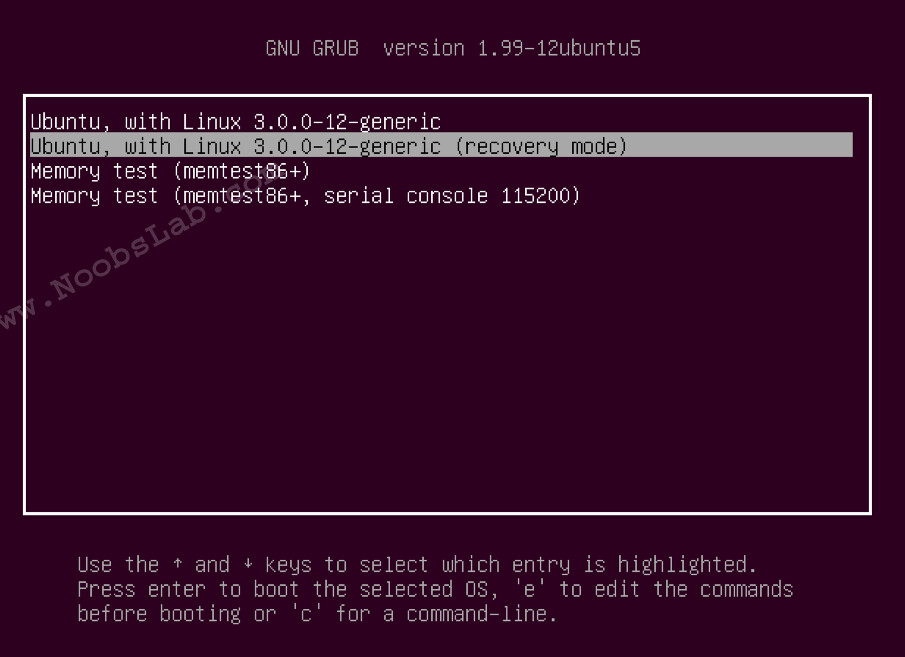
So First Step is Boot in to Recovery Mode:

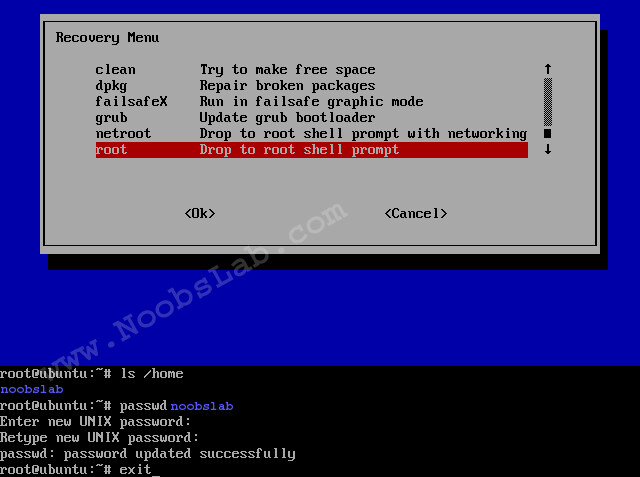
You will see the following screen. Now select "root - Drop to root shell prompt" and press "Ok"

If you forgot your username enter this command to know:
ls /home
In linux case is sensitive about username and password, If you have upper case than you need to enter same letters.
Mount root with following command:
mount -rw -o remount /
Now Enter following command to reset your password:
passwd username
For example (See the picture above):
passwd noobslab
Now enter your new password and confirm it.
Reboot pc:
exit
That's it.
 Noobslab.com

Tuesday, June 18, 2013

SlideWall Live Wallpaper Utility for Ubuntu 13.04/12.10/12.04/Linux Mint

Slidewall is an application to make slideshow wallpapers. It's written in python, it returns Ubuntu-compatible xml files and also provides a minimal wallpaper changing daemon for gnome 3. Slidewall is an wallpaper changer for Unity and Gnome desktop. Created with Unity in mind Slidewall is fun, simple and quite fast. With great features it will be a pleasure to use this app.
Slidewall shows live clocks with different designed wallpapers which looks really cool. This utility also offers slideshow of custom wallpapers and change wallpapers after given time, it also offers live wallpaper slideshow from wallbase.cc site. Slidewall utility tested under Unity, Gnome Shell, Cinnamon, Gnome Classic environment, but you can check in other environments.

Preferences of slidewall - can setup slideshow timing, manager startup or tray setting
 Custom slideshow - it offers to add images folder or images for slideshow
Live Wallpapers mode - here slidewall can add/import live wallpapers and apply to desktop
Screenshots
To install Slidewall in Ubuntu/Linux Mint open Terminal (Press Ctrl+Alt+T) and copy the following commands in the Terminal:

sudo add-apt-repository ppa:noobslab/apps
sudo apt-get update
sudo apt-get install slidewall
That's it
Source: fioan89

Wednesday, May 1, 2013

Hal Yang Harus Dilakukan Setelah Install Ubuntu 13.04 Raring Ringtail

Ubuntu 13.04 Raring Ringtail telah dirilis, tim Ubuntu telah melakukan pekerjaan yang sangat baik pada 13,04. Rilis Ubuntu ini jauh lebih baik daripada rilis terakhir. Unity jauh lebih cepat, responsif dan banyak hal lebih baik di Ubuntu 13,04. dan apa pagi ini saya bagikan artikel ini untuk Anda. Dan di bawah ini saya akan berikan info hal apa saja yang harus dilakukan setelah install ubuntu 13.04.oke langsung saja.
1. Mengganti Lokasi Server Repository
Untuk dapat mengganti server repository yang cepat Anda dapat menggunakan "Software Sources". Untuk membuka Software Sources, gunakan perintah berikut:
Tetik perintah melalui terminal

  •   sudo software-properties-gtk

-Pada tab "Ubuntu Software" klik menu drop-down pada bagian "Download from" kemudian pilih "Other..". Anda cari mirror yang sesuai untuk Anda. Dalam hal ini saya biasa menggunakan server dari University of Indonesia "kambing.ui.ac.id".


Pada bagian tab Other Software, centang semua pilihan yang ada seperti pada gambar. Kemudian tutup jendela Software Sources.
-Langkah selanjutnya tutup jendela Software Sources kemudian lakukan update dan upgrade dengan menggunakan perintah berikut pada terminal:

  •   sudo apt-get update
  •   sudo apt-get dist-upgrade

2. Tweak Tools:
Gnome Tweak Tool terkenal kuat men-tweak tool, Dengan tool ini Anda dapat mengelola lingkungan Ubuntu Anda seperti: Ubah tema, ikon, font, kursor dan sebagainya pilihan.

Unity Tweak Tool adalah alat konfigurasi untuk Desktop Unity, memberikan pengguna akses ke fitur dan opsi konfigurasi tidak (jelas) diakses, dan membawa mereka semua bersama-sama dalam antarmuka dipoles & mudah digunakan.
Untuk install Tweak Tool anda tingal buka terminal atau Ctrl+Alt+T dan masukan perintah di bawah ini:
  • sudo apt-get install unity-tweak-tool
  • sudo apt-get install gnome-tweak-tool
3. Sinaptik dan Compiz (ccsm) dengan plugin tambahan:
Synaptic adalah program manajemen paket grafis untuk apt. Ini menyediakan fitur yang sama dengan apt-get utilitas baris perintah dengan GUI front-end berbasis Gtk +.


Ccsm, singkatan CompizConfig Settings Manager, adalah alat konfigurasi untuk Compiz Fusion. Hal ini digunakan untuk mengkonfigurasi banyak plugin termasuk dalam Compiz dan Compiz Fusion, serta penggunaan berbagai profil dan terpadu baik dengan pengaturan desktop yang ada.


Masukan Perintah
  • sudo apt-get install synaptic
  • sudo apt-get install compizconfig-settings-manager compiz-plugins-extra
4. Mengaktifkan Hibernate:
Ubuntu telah menonaktifkan pilihan hibernasi, Jadi di sini adalah tweak untuk mengaktifkan hibernasi.


Masukan perintah di bawah ini
  • sudo gedit /var/lib/polkit-1/localauthority/50-local.d/hibernate.pkla
copy dan paste kode berikut dalam file:
[Re-enable Hibernate]
Identity=unix-user:*
Action=org.freedesktop.upower.hibernate
ResultActive=yes
Simpan file dan keluar, lalu Restart dan check.

5. Hapus Putih Dots dari Login Screen
Jika Anda ingin menghapus titik putih dari layar login Ubuntu 13.04, Jadi di sini adalah mudah men-tweak untuk Anda.

Masukan perintah di bawah ini
  • sudo xhost +SI:localuser:lightdm
  • sudo su lightdm -s /bin/bash
  • gsettings set com.canonical.unity-greeter draw-grid false
 6. Nonaktifkan Guest Account:
Account Tamu mengaktifkan secara default di Ubuntu, Ini berarti siapa saja dapat login dengan account tamu di Ubuntu Anda. Jadi di sini adalah tweak untuk menonaktifkan akun guest.

Buka Terminal masukan perintah dibawah ini
  • sudo gedit /etc/lightdm/lightdm.conf
Sekarang tambahkan baris berikut pada akhir file.

allow-guest=false


 Jika Anda ingin menonaktifkan Remote Login, Kemudian tambahkan baris berikut pada akhir file.
 
greeter-show-remote-login=false

 Simpan dan tutup file, Sekarang Restart untuk melihat efek. 

7. Meningkatkan Kinerja Unity, Hapus Cari Lensa Online:
Jika Anda tidak menyukai pencarian online dalam Kesatuan, Anda dapat menonaktifkannya dari Settings -> Privacy kemudian Matikan pencarian online.


 Atau Anda dapat menghapus lensa pencarian online dari Unity, Mengikuti perintah akan menghapus Belanja, Musik, Foto, Video Gwibber dan lensa dan membuat Unity banyak responsif:
  • sudo apt-get autoremove unity-lens-shopping
  • sudo apt-get autoremove unity-lens-music
  • sudo apt-get autoremove unity-lens-photos
  • sudo apt-get autoremove unity-lens-gwibber
  • sudo apt-get autoremove unity-lens-video
 Anda tidak akan melihat lagi pencarian secara online di dasbor. 
Unity Rekam aktivitas Anda, Anda dapat mengatur privasi Anda dengan mengaktifkan / menonaktifkan fitur ini.
8. Nonaktifkan Scrollbars overlay:
Anda dapat menonaktifkan scrollbar overlay, jika Anda tidak seperti itu.


 Buka terminal masukan perinah dibawah ini
  • gsettings set com.canonical.desktop.interface scrollbar-mode norma
Jika Anda ingin mendapatkan kembali bar overlay, masukkan perintah berikut:
  •  gsettings reset com.canonical.desktop.interface scrollbar-mode
9. Tampilkan nama pengguna pada panel:
UserName dinonaktifkan secara default di Ubuntu, Jadi di sini adalah men-tweak Anda dapat mengaktifkannya sangat mudah.

  
 Buka terminal masukan perintah dibawah:
  • gsettings set com.canonical.indicator.session show-real-name-on-panel true 
Untuk menghapus nama dari panel, Masukkan perintah berikut:
  • gsettings set com.canonical.indicator.session show-real-name-on-panel false 
10. Nonaktifkan Sistem Crash Laporan:
Jika Anda mengalami sesuatu yang crash di Ubuntu Anda, dan Anda tidak ingin menjadi memberitahu dengan laporan. Anda dapat menonaktifkan mereka dengan mudah.

masukan perintah dibawah ini:
  • sudo gedit /etc/default/apport 
Sekarang file teks akan terbuka, Pada baris terakhir Anda akan melihat "enabled = 1" mengubahnya menjadi "enabled = 0". Simpan dan tutup file.
Sekarang masukkan perintah berikut dalam terminal untuk menghentikan layanan Apport:

  • sudo service apport stop 
11. Firewall untuk Ubuntu:
Linux tidak perlu Anti-virus tetapi Firewall adalah penting untuk setiap jenis Sistem Operasi. UFW terinstal secara default di Ubuntu tetapi baris perintah dan menonaktifkan secara default. Anda dapat menginstal Gufw firewall terbaik mengaktifkan dan mengelolanya grafis.

Masukan perintah di bawah ini:
  • sudo apt-get install gufw
Setelah instalasi terbuka Dash dan Search "UFW" untuk mengkonfigurasinya.

12. Instal Hardware Suhu monitor:
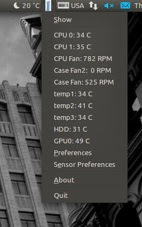
The Psensor Indikator ini menyediakan akses cepat ke nilai-nilai sensor dan pengaturan. Ketika sensor suhu yang terlalu banyak panas, gelembung pemberitahuan desktop yang muncul dan Aplikasi ikon Indikator berubah menjadi merah. Pc Anda harus memiliki sensor untuk menggunakan fitur lengkap.

Masukan perintah dibawah ini:
  • sudo apt-get install lm-sensors hddtemp psensor
13. Pindahkan Minimalkan, Maximize, Tutup Tombol ke Kanan:
Jika Anda terbiasa menggunakan tombol ini di sisi kanan maka tweak ini berguna bagi Anda. Anda dapat memindahkan Minimalkan, Maximize, dan Tutup tombol ke sisi kanan.

Masukkan perintah berikut untuk memindahkan tombol ke kanan:
  • gsettings set org.gnome.desktop.wm.preferences button-layout ':minimize,maximize,close'
14. Aktifkan Driver Hardware:
Ubuntu bekerja sempurna dengan hardware terbaru, Lebih baik menggunakan driver yang ditawarkan oleh Ubuntu. Anda dapat memilih driver terbaik untuk hardware Anda dari driver tambahan dan dapat mengaktifkan / menonaktifkan dari sana dengan mudah.
Buka Dash dan Mencari "Software & Updates" Di sini Anda dapat menemukan "Driver Tambahan" dalam Tab terakhir.


15. Instal Plugin Adobe Flash:
Secara default firefox tidak menginstal flash player, Jadi sekarang Anda dapat menginstal flash player.


Masukan perintah dibawah ini:
  • sudo apt-get install flashplugin-installer
16. Instal qBittorrent:
Proyek qBittorrent bertujuan untuk memberikan alternatif Software Gratis untuk μtorrent. Klien BitTorrent canggih dan multi-platform dengan baik Qt4 user interface serta UI Web untuk remote control dan mesin pencari yang terintegrasi. qBittorrent bertujuan untuk memenuhi kebutuhan sebagian besar pengguna saat menggunakan sesedikit CPU dan memori mungkin.

masukan perintah di bawah:
  • sudo apt-get install qbittorrent
17. Instal Plugin untuk Rhythmbox (Seperti Equalizer):
Rhythmbox merupakan default Audio Player di Ubuntu 13.04, Anda dapat menginstal plugin untuk rhytmbox. Plugin: Audio-baca, Album-art-cari, Countdown-playlist, plugin-menutup-art-browser, Equalizer, Langsung-ke-Playing, Langsung-to-Window, lirik, mikro-blogger, terbuka yang mengandung-foler , radio-browser, Random-album-player, Ingat-the-ritme, ulangi-satu-lagu, irama-web, send-pertama, kecil-jendela, berhenti-setelah, menangguhkan, tab-gitar, tray-icon, web -menu, aliran-ripper
Masukkan perintah berikut untuk menginstal plugin.

  • sudo add-apt-repository ppa:fossfreedom/rhythmbox-plugins
  • sudo apt-get update
  • sudo apt-get install rhythmbox-plugin-complete
18.Install Restricted Extras:
Ada beberapa tambahan dibatasi Ubuntu yang tidak dapat menginstal sementara instalasi Ubuntu secara default, tetapi Anda dapat menginstal tambahan ini dibatasi sendiri. Dibatasi mp3 playback dan decoding, dukungan untuk berbagai format, font, java, flash Plugin, lumpuh, dvd pemutaran.

  • sudo apt-get install ubuntu-restricted-extras 
19. Install Codec dan Aktifkan Playback DVD:
Jika Anda adalah pengguna multimedia dan menggunakan Ubuntu untuk multimedia maka codec ini sangat berguna bagi Anda. Anda dapat menginstalnya dengan perintah tunggal.

  • sudo apt-get install gstreamer0.10-plugins-ugly gstreamer0.10-ffmpeg libxine1-ffmpeg gxine mencoder libdvdread4 totem-mozilla icedax tagtool easytag id3tool lame nautilus-script-audio-convert libmad0 mpg321
  • Following command for Enable DVD Playback:
  • sudo /usr/share/doc/libdvdread4/install-css.sh
20. Instal Kompresi / dekompresi alat:
Anda dapat kompres dan dekompresi 7z, zip, gzip, rar, xz, tar, bz2, xar, tar, tar.bz, dan banyak lainnya.
Masukkan perintah berikut di terminal untuk menginstal:

  • sudo apt-get install p7zip-rar p7zip-full unace unrar zip unzip sharutils rar uudeview mpack arj cabextract file-roller 
21. To Reset Unity:
>> to reset the Unity:

  • sudo apt-get install dconf-tools
  • dconf reset -f /org/compiz/ 
  • setsid unity
  • unity --reset-icons
 >> to reset Compiz:
  •  gconftool-2 --recursive-unset /apps/compiz-1 unity --reset
ya demikin yang bisa saya share semoga bermanfaat trimakasih..