Showing posts with label Desktop. Show all posts

Sunday, October 16, 2016

NoNotifications: Use Do Not Disturb Feature In Ubuntu

Nobslab.Net - Jika Anda mencoba untuk fokus pada pekerjaan Anda dan tidak ingin menonaktifkan pemberitahuan benar-benar maka di sini adalah sebuah alat yang disebut "NoNotifications" untuk Anda, yang bekerja di Ubuntu kesatuan. Ini adalah hanya sebuah indikator panel sederhana yang memungkinkan Anda untuk menonaktifkan pemberitahuan sementara. Alat ini harus ditingkatkan untuk menawarkan lebih banyak fitur seperti mobile OS sudah memiliki, untuk sepenuhnya menonaktifkan semuanya seperti: nada, Alert, pemberitahuan, dan begitu, dan jadwal waktu untuk mengaktifkan/menonaktifkan bisa menjadi nilai tambah bagi hal ini aplikasi kecil.
Tidak ada banyak terjadi pada dengan utilitas ini bukan dari panel menawarkan hanyalah dua pilihan "Tidak mengganggu" dan "Tampilkan Notifikasi", Anda dapat memilih apa saja yang perlu dipilih dan ikon pada panel menunjukkan apakah itu diaktifkan atau tidak.


NoNotifications: Use Do Not Disturb Feature In Ubuntu

Untuk menginstal NoNotifcations di Ubuntu 16,04 Xenial 15,10 Wily 14,04 Trusty Buka Terminal (tekan Ctrl + Alt + T) dan menyalin perintah berikut dalam Terminal:


Demikian Artikel tentang NoNotifications: Use Do Not Disturb Feature In Ubuntu yang bisa kami sampaikan ke pada kalian semua semogo bisa bermanfaan dan Jika anda Meyukain Artikel ini Jangan Lupa untuk Like Fand Page Kami dan Share agar bisa bermaaf buat semua nya Trimakasih

Saturday, October 8, 2016

Cinnamon 3.0 Released, Install In Ubuntu 16.04 Xenial/15.10 Wily

Cinnamon adalah GTK +-berbasis lingkungan desktop. Ini awalnya dimulai sebagai sebuah garpu dari Shell GNOME, yang awalnya dikembangkan oleh (dan untuk) dan antarmuka pengguna Linux Mint. Kayu manis menyediakan banyak fitur, termasuk: efek Desktop, termasuk animasi, applet, Desklets, dan efek transisi; Sebuah panel bergerak yang dilengkapi dengan menu utama, peluncur, daftar jendela dan system tray; Berbagai ekstensi; Applet yang muncul di panel; Ikhtisar dengan fungsi-fungsi yang mirip dengan yang di GNOME Shell; dan pengaturan editor untuk kustomisasi mudah. Dapat menyesuaikan: panel, kalender, tema, efek Desktop, applet, ekstensi.


http://www.linuxer.ml/2016/10/cinnamon-30-released-install-in-ubuntu.html 

Mint tim merilis versi baru 3.0 kayu manis dengan perbaikan bug dan fitur baru, kaya pengaturan untuk meningkatkan desktop menggunakan kayu manis Control Center. Di versi 3.0, dan mirip dengan pasangan atau Xfce, kayu manis adalah seluruh lingkungan desktop yang dibangun di atas teknologi GNOME. Masih menggunakan alat-alat dan perpustakaan seperti GTK atau kekacauan dan masih kompatibel dengan semua aplikasi GNOME, tapi itu tidak lagi memerlukan GNOME sendiri untuk diinstal. Sekarang berkomunikasi langsung dengan backend layanan, Perpustakaan dan setan sendiri: kayu manis-desktop, kayu manis-sesi dan kayu manis-setelan-daemon. Versi baru ini akan tampil dalam Linux Mint 18 direncanakan keluar segera.

Rilis Highlights

Perbaikan pengelolaan jendela pada ubin, pemetaan dan unmapping windows, komposer di jendela grup dan pelacakan jendela layar penuh
Ditingkatkan dari kotak touchpad dukungan (tepi-bergulir dan dua-jari-bergulir dapat sekarang dikonfigurasi secara independen dan keduanya diaktifkan secara default)
Setelan aksesibilitas dan suara baru (keduanya ditulis ulang sebagai asli kayu manis-pengaturan modul)
Perangkat bertenaga baterai yang dapat diganti
Aplikasi favorit yang berbeda dapat sekarang diatur untuk teks biasa, dokumen dan file kode sumber
Panel peluncur sekarang termasuk tindakan aplikasi
Efek animasi sekarang diaktifkan secara default pada dialog dan menu
Favorit dan sistem pilihan sekarang dapat dinonaktifkan dalam menu applet
Desklet bingkai foto sekarang juga memindai subdirektori
Meningkatkan dukungan untuk GTK 3,20 Spotify 0,27, Viber

Instalasi Desktop
Cinnamon
Peringatan: Jika Anda telah menginstal aplikasi Linux Mint, pertama-tama menghapus yang terlebih dan PPA dari sistem Anda.

Untuk menginstal 3.0 Cinnamon di Ubuntu 16,04 Xenial/15,10 Wily lain related derivatif Buka Terminal (tekan Ctrl + Alt + T) dan menyalin perintah berikut dalam Terminal:


Ada masalah dengan shutdown dialog menu, Anda dapat memperbaikinya dengan perintah ini (sumber): 


Me-restart sistem Anda atau hanya logout untuk melihat efek.

Untuk mencopot pemasangan kayu manis, masukkan perintah ini pada Terminal:

Thursday, October 24, 2013

Elune and Bauraturia Gnome Shell + Cinnamon themes for Ubuntu/Linux Mint/other Ubuntu derivatives

Install Elune and Bauraturia themes in Ubuntu 13.10 Quantal/Ubuntu 13.04 Raring/Linux Mint 16/15/other related Ubuntu derivatives (Gnome Shell 3.8/3.6 + Cinnamon)


Elune and Bauraturia Gnome Shell + Cinnamon themes for Ubuntu/Linux Mint/other Ubuntu derivatives

Elune Theme (Gnome Shell + Cinnamon)

The Elune theme is inspired by Elune Windows style pack which is designed for Windows 7. Developer did amazing job on his first theme and provided for Gnome Shell. Elune theme also support GnoMenu Extension and several other extensions (Frippery Bottom Panel, System Monitor, Text Translator, Workspace Bar, Workspace Indicator, Sticky Notes, Task Bar, Workspace Grid, Transmission Deamon, and Weather).
This theme also recommends to use with it and use to change themes (to change Cinnamon theme go to Cinnamon settings).
Gnome Shell Version
Elune and Bauraturia Gnome Shell + Cinnamon themes for Ubuntu/Linux Mint/other Ubuntu derivatives

Elune and Bauraturia Gnome Shell + Cinnamon themes for Ubuntu/Linux Mint/other Ubuntu derivatives

Elune and Bauraturia Gnome Shell + Cinnamon themes for Ubuntu/Linux Mint/other Ubuntu derivatives

Elune and Bauraturia Gnome Shell + Cinnamon themes for Ubuntu/Linux Mint/other Ubuntu derivatives

Elune and Bauraturia Gnome Shell + Cinnamon themes for Ubuntu/Linux Mint/other Ubuntu derivatives

Cinnamon Version
Elune and Bauraturia Gnome Shell + Cinnamon themes for Ubuntu/Linux Mint/other Ubuntu derivatives

To install Elune theme set in Ubuntu/Linux Mint open Terminal (Press Ctrl+Alt+T) and copy the following commands in the Terminal:


Bauraturia Theme (Gnome Shell + Cinnamon)

Bauraturia Theme is dark theme designed for Gnome Shell and Cinnamon. After initial release of this theme, recently developer improved various aspects and fixed things in this theme. This theme also provide support for GnoMenu Extension and various other extensions like (Task Bar, Sticky Notes, Workspace Indicator, Workspace Bar, Text Translator, System Monitor, Frippery Bottom Panel, Workspace Grid, Transmission Deamon, and Weather)
It recommends to use this  with this theme and you can change gnome-shell themes with this tool called , (to change Cinnamon theme go to Cinnamon settings).
Gnome Shell Version
Elune and Bauraturia Gnome Shell + Cinnamon themes for Ubuntu/Linux Mint/other Ubuntu derivatives

Elune and Bauraturia Gnome Shell + Cinnamon themes for Ubuntu/Linux Mint/other Ubuntu derivatives

Elune and Bauraturia Gnome Shell + Cinnamon themes for Ubuntu/Linux Mint/other Ubuntu derivatives

Elune and Bauraturia Gnome Shell + Cinnamon themes for Ubuntu/Linux Mint/other Ubuntu derivatives

Cinnamon Version
Elune and Bauraturia Gnome Shell + Cinnamon themes for Ubuntu/Linux Mint/other Ubuntu derivatives

To install Bauraturia theme set in Ubuntu/Linux Mint open Terminal (Press Ctrl+Alt+T) and copy the following commands in the Terminal:


That's it

Saturday, August 17, 2013

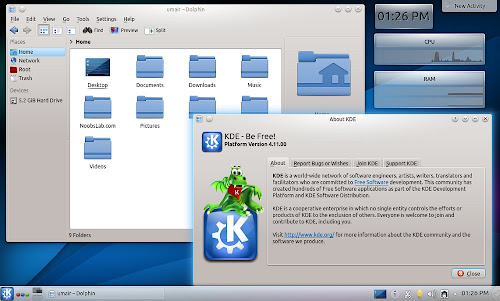
Install Desktop KDE 4.11 released, Di Ubuntu/Linux Mint/other

KDE adalah sebuah tim internasional co-operasi pada pengembangan dan distribusi Gratis, Open Source Software untuk desktop dan komputer portabel . Komunitas kami telah mengembangkan berbagai aplikasi untuk komunikasi, kerja, pendidikan dan hiburan. Kami memiliki fokus yang kuat pada menemukan solusi inovatif untuk masalah lama dan baru, menciptakan hidup, suasana terbuka untuk eksperimen.
Komunitas KDE dengan bangga mengumumkan update terbaru besar bagi Workspace Plasma, Aplikasi dan Development Platform memberikan fitur baru dan perbaikan sementara menyiapkan platform untuk evolusi lebih lanjut. Plasma Workspace 4.11 akan menerima dukungan jangka panjang sebagai tim berfokus pada transisi teknis untuk Frameworks 5. Ini kemudian menyajikan gabungan rilis terakhir dari ruang kerja, Aplikasi dan Landasan bawah nomor versi yang sama. Ini rilis KDE Landasan 4.11 terus fokus pada stabilitas.
KDE fungsi dasar ditingkatkan dengan taskbar halus, mixer suara yang lebih baik dan widget baterai pintar. PIM tumpukan menerima perubahan penting dan kate peningkatan produktivitas Javascript dan Python pengembang dengan plugin baru. Dolphin menjadi lebih cepat dan aplikasi pendidikan membawa berbagai fitur baru.
Install KDE terbaru di Ubuntu / Linux Mint buka Terminal (Tekan Ctrl + Alt + T ) dan salin perintah berikut di Terminal:
Terminal Commands:
sudo add-apt-repository ppa:kubuntu-ppa/backports
sudo apt-get update
sudo apt-get install kde-standard kubuntu-desktop


If you already have KDE then enter following commands to upgrade:
Terminal Commands:
sudo add-apt-repository ppa:kubuntu-ppa/backports
sudo apt-get update
sudo apt-get dist-upgrade
That's it 
Source: KDE 4.11

Thursday, July 25, 2013

Install Jolicloud Desktop Environment untuk Ubuntu / Linux Mint / Lainnya

olicloud dikembangkan pada tahun 2009 dengan kombinasi kekuatan tak terbatas awan dengan antarmuka pengguna yang paling sederhana dan elegan. Jolicloud sepenuhnya bebas, ia memiliki kemampuan untuk berjalan di komputer biaya rendah dan kode sumber itu terbuka dan tersedia di GitHub.

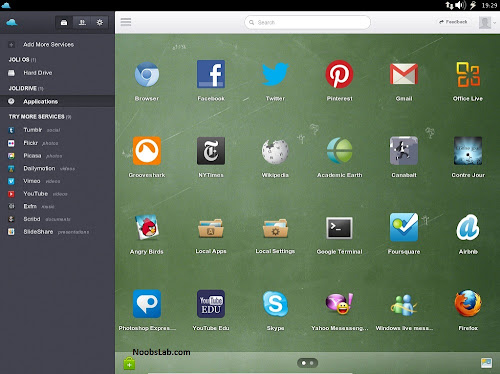
Jolicloud Desktop Environment menempatkan peluncur HTML5 dengan cara pintas ke situs-situs populer dan layanan depan dan tengah, di tempat desktop tradisional.
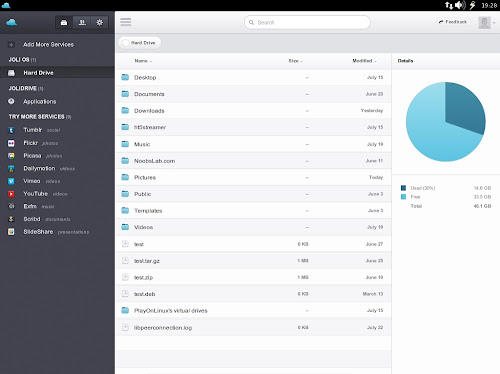
Ini mencakup Dropbox, SkyDrive, Google Drive, atau Ubuntu One account dapat diintegrasikan ke dalam file manager dan sebagainya.
Dalam Web Apps: Angry Birds, GMail, Facebook, Twitter, SoundCloud dan banyak lagi.
Ada juga built-in Jolidrive tersedia yang adalah ruang pribadi di awan bagi pengguna. Jolidrive menyatukan semua konten Anda dari beberapa layanan dalam satu antarmuka yang sederhana dan indah diakses dari mana saja.

Beberapa poin penting dari Jolicloud:
Dirancang sekitar antarmuka Jolidrive HTML5. 

Super sederhana untuk menginstal, tidak perlu menjadi seorang teknisi.
Membuat virus, malware dan spyware sesuatu dari masa lalu. 

Dilengkapi dengan daftar curated 1.500 aplikasi gratis. 
Secara otomatis update perangkat lunak Anda, sehingga Anda tidak perlu khawatir tentang hal itu. 
Dirancang untuk awan tetapi bekerja secara offline besar juga. 
Sebuah komunitas dinamis dengan pengguna saling mendukung
File Manager untuk menangani file HDD. 
Sepenuhnya bebas.
Install Jolicloud Desktop Environment untuk Ubuntu / Linux Mint / Lainnya
Untuk menginstal Jolicloud di Ubuntu / Linux Mint buka Terminal (Tekan Ctrl + Alt + T) dan salin perintah berikut di Terminal:
Terminal Commands:
sudo add-apt-repository ppa:jolicloud-team/ppa
sudo apt-get update
sudo apt-get install jolicloud-desktop-environment

That's it 
Source: Jolicloud

Monday, July 8, 2013

Install desktop XFCE 4.10 Di Ubuntu 13.04/12.10/12.04/Linux Mint

Xfce is a lightweight desktop environment for UNIX-like operating systems. It aims to be fast and low on system resources, while still being visually appealing and user friendly.
Features:
Xfce contains a number of core components for the minimum tasks you'd expect from a desktop environment:

  • Window Manager: Manages the placement of windows on the screen, provides window decorations and manages workspaces or virtual desktops.
  • Desktop Manager: Sets the background image and provides a root window menu, desktop icons or minimized icons and a windows list.
  • Panel: Switch between opened windows, launch applications, switch workspaces and menu plugins to browse applications or directories.
  • Session Manager: Controls the login and power management of the desktop and allows you to store multiple login sessions.
  • Application Finder: Shows the applications installed on your system in categories, so you can quickly find and launch them.
  • File Manager: Provides the basic file management features and unique utilities like the bulk renamer.
  • Setting Manager: Tools to control the various settings of the desktop like keyboard shortcuts, appearance, display settings etcetera.
To install XFCE desktop environment in Ubuntu 13.04/12.10/12.04/Linux Mint 15/14/13 open Terminal (Press Ctrl+Alt+T) and copy the following commands in the Terminal:
  • sudo add-apt-repository ppa:xubuntu-dev/xfce-4.10
  • sudo apt-get update
  • sudo apt-get install xfce4

or if you want to install complete xfce desktop then enter following command:
  • sudo apt-get install xubuntu-desktop

If you already have then upgrade it via following commands:  
  • sudo add-apt-repository ppa:xubuntu-dev/xfce-4.10
  • sudo apt-get update
  • sudo apt-get dist-upgrade

Friday, May 24, 2013

Install Enlightenment Desktop in Ubuntu 13.04 Raring/12.10/12.04 Linux Mint

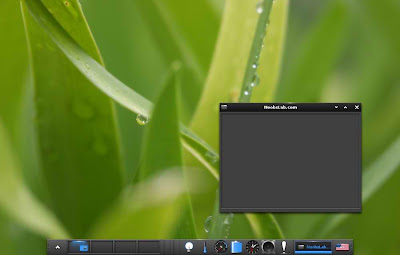
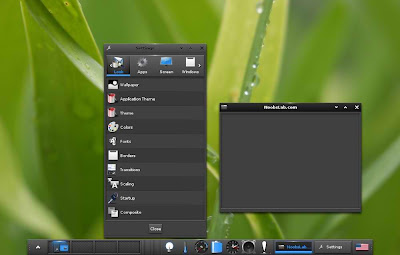
Enlightenment is not just a window manager for Linux/X11 and others, but also a whole suite of libraries to help you create beautiful user interfaces with much less work than doing it the old fashioned way and fighting with traditional toolkits, not to mention a traditional window manager. It covers uses from small mobile devices like phones all the way to powerful multi-core desktops (which are the primary development environment).
These provide both a semi-traditional toolkit set in Elementary as well as the object canvas (Evas) and powerful abstracted objects (Edje) that you can combine, mix and match, even layer on top of each other with alpha channels and events in-tact. It has 3D transformations for all objects and more.

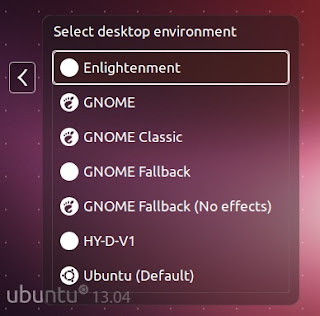
To install E17 Desktop in Ubuntu/Linux Mint open Terminal (Press Ctrl+Alt+T) and copy the following commands in the Terminal:

sudo add-apt-repository ppa:hannes-janetzek/enlightenment-svn
sudo apt-get update
sudo apt-get install e17
That's it